Selasa, 05 Januari 2016
Pembekalan On Job Training (OJT) SMK N 1 Jogonalan
Pembekalan On Job Training (OJT) SMK N 1 Jogonalan
Hari ini saya bersama teman saya nikmah dan ahmad membawakan materi tentang Keselamatan dan Kesehatan Kerja (K3) dan POAC (Management Proyek di Bidang IT & Pendidikan) yang dibimbing oleh Mbah Suro pada kesempatan Pembekalan On Job Training (OJT) SMK N 1 Jogonalan.


Hari ini saya bersama teman saya nikmah dan ahmad membawakan materi tentang Keselamatan dan Kesehatan Kerja (K3) dan POAC (Management Proyek di Bidang IT & Pendidikan) yang dibimbing oleh Mbah Suro pada kesempatan Pembekalan On Job Training (OJT) SMK N 1 Jogonalan.


Senin, 04 Januari 2016
Cara Upload File Menggunakan Filezilla ke Ftp
Cara Upload File Menggunakan Filezilla ke Ftp
Tentunya anda harus menginstal filezilla terlebih dahulu. Setelah itu buka filezilla anda, masukkan Host, User dan Pass (untuk penggunaan port menggunakan port default, jadi di kosongin saja) Lalu klik quickconnect.

Kemudian setelah kita klik QuickConnect maka jika semua data yang dimasukan valid maka akan muncul seperti ini tampilannya:

Sedikit keterangan, untuk kolom yang sebelah kiri itu adalah file lokal dalam komputer kita, sedangkan untuk yang kolom sebelah kanan itu adalah semua file yang ada di ftp kita.
~Semoga Bermanfaat~
Tentunya anda harus menginstal filezilla terlebih dahulu. Setelah itu buka filezilla anda, masukkan Host, User dan Pass (untuk penggunaan port menggunakan port default, jadi di kosongin saja) Lalu klik quickconnect.

Kemudian setelah kita klik QuickConnect maka jika semua data yang dimasukan valid maka akan muncul seperti ini tampilannya:

Sedikit keterangan, untuk kolom yang sebelah kiri itu adalah file lokal dalam komputer kita, sedangkan untuk yang kolom sebelah kanan itu adalah semua file yang ada di ftp kita.
~Semoga Bermanfaat~
Sabtu, 02 Januari 2016
Langkah-langkah Membuat VirtualHost (Sub Domain)
Langkah-langkah Membuat VirtualHost (Sub Domain)

Selain domain utama semisal smksakti.sch.id, masih bisa kita tambahkan lagi Sub-Domain dari domain utama tersebut. Sehingga kita lebih menghemat Ip Address dan juga domain. Contoh subdomain adalah, mail.yahoo.com dan mail.google.com. Kata mail pada domain tersebutlah yang dinamakan “sub” domain.
Langkah-langkah membuat virtual host (subdomain)
1. Pertama anda edit db.forward ("db.smksakti" punya saya)

tambahkan baris berikut di bagian paling bawah, kemudian save.
sub IN A 10.22.1.3

2. Kemudian edit juga db.revese ("db.10" punya saya)

tambahkan baris berikut dibagian akhir, kemudian save
3 IN PTR sub.smksakti.sch.id

3. Langkah berikutnya buat isi konten subdomain
Buat sebuah folder dan file index untuk isi konten sub domain seperti portal
#mkdir /var/www/html/subdomain

edit index.html
# nano /var/www/html/subdomain/index.html

4. Saya tambahkan script berikut
<html>
<head>
<title>
Subdomain
</title>
</head>
<body>
<marquee>SUBDOMAIN </marquee>
<h1> SMK SAKTI </h1>
</body>
</html>

Konfigurasi VirtualHost
5. Pindah directory /etc/apache2/sites-available/
#cd /etc/apache2/sites-available/

masukkan perintah
# cp 000-default.conf subdomain.conf

lalu edit file subdomain.conf
# nano subdomain.conf

6. Kemudian tambahkan seperti dibawah ini
ServerAdmin admin@localhost
ServerName smksakti.sch.id
ServerAlias sub.smksakti.sch.id
DocumentRoot /var/www/html/subdomain

Keterangan :
#a2ensite subdomain.conf

8. Kemudian restart apache2
# /etc/init.d/apache2 restart
atau
# service apache2 restart
9. Silahkan coba melalui web browser dengan memasukkan subdomain yang
telah anda buat tadi misal: sub.smksakti.sch.id
apabila berhasil muncul tampilan seperti dibawah ini

Jika anda menggunakan mikrotik, jangan lupa atur DNS nya secara static
~Semoga Bermanfaat~

Selain domain utama semisal smksakti.sch.id, masih bisa kita tambahkan lagi Sub-Domain dari domain utama tersebut. Sehingga kita lebih menghemat Ip Address dan juga domain. Contoh subdomain adalah, mail.yahoo.com dan mail.google.com. Kata mail pada domain tersebutlah yang dinamakan “sub” domain.
Langkah-langkah membuat virtual host (subdomain)
1. Pertama anda edit db.forward ("db.smksakti" punya saya)

tambahkan baris berikut di bagian paling bawah, kemudian save.
sub IN A 10.22.1.3

2. Kemudian edit juga db.revese ("db.10" punya saya)
tambahkan baris berikut dibagian akhir, kemudian save
3 IN PTR sub.smksakti.sch.id

3. Langkah berikutnya buat isi konten subdomain
Buat sebuah folder dan file index untuk isi konten sub domain seperti portal
#mkdir /var/www/html/subdomain
edit index.html
# nano /var/www/html/subdomain/index.html

4. Saya tambahkan script berikut
<html>
<head>
<title>
Subdomain
</title>
</head>
<body>
<marquee>SUBDOMAIN </marquee>
<h1> SMK SAKTI </h1>
</body>
</html>

Konfigurasi VirtualHost
5. Pindah directory /etc/apache2/sites-available/
#cd /etc/apache2/sites-available/

masukkan perintah
# cp 000-default.conf subdomain.conf
lalu edit file subdomain.conf
# nano subdomain.conf

6. Kemudian tambahkan seperti dibawah ini
ServerAdmin admin@localhost
ServerName smksakti.sch.id
ServerAlias sub.smksakti.sch.id
DocumentRoot /var/www/html/subdomain

Keterangan :
- ServerName = Nama domain
- ServerAlias = Nama subdomain yang ingin dialihkan/dijadikan virtual alias.
- ServerAdmin = Alamat email pemilik domain.
- DocumentRoot = Tempat pengalihan direktori dari Virtual Alias yang dibuat.
#a2ensite subdomain.conf

8. Kemudian restart apache2
# /etc/init.d/apache2 restart
atau
# service apache2 restart
9. Silahkan coba melalui web browser dengan memasukkan subdomain yang
telah anda buat tadi misal: sub.smksakti.sch.id
apabila berhasil muncul tampilan seperti dibawah ini

Jika anda menggunakan mikrotik, jangan lupa atur DNS nya secara static
~Semoga Bermanfaat~
Jumat, 01 Januari 2016
Make Live Traffic Feed di Blog
Make Live Traffic Feed di Blog
Make Live Traffic Feed di Blog anda agar anda mengetahui pengunjung blog, maksudnya mengetahui dari mana, lewat mana, sudah berapa lama dan sebagainya. Bukankah menarik, makanya segera pasang. Untuk cara pemasangan ikuti langkah-langkah berikut:
1. Kunjungi : http://feedjit.com
2. klik Choose your Feedjit
3. Kemudian pilih Feedjit Compltely free dan sign up
4. Isi Form Pendaftaran kemudian Klik Get Your traffic Feed
5. Setelah anda klik Get Your traffic Feed, Tampilannya seperti gambar
dibawah ini

6. Anda bisa memilih warna yang diinginkan dengan cara tekan Click to
select. Atur Widget Width dan number of visitors feedjit show sesuai
dengan yg anda inginkan.
7. Klik GO! kemudian akan muncul petunjuk click to open a new window
and instal on blogger.
8. Anda akan diarahkan ke dasboard blog anda, dan kemudian klik Add Widget.
Secara otomatis akan terpasang di gadget blog anda.Atur widget ditempat
yang anda inginkan.
9. Selesai
~Semoga Bermanfaat~
Make Live Traffic Feed di Blog anda agar anda mengetahui pengunjung blog, maksudnya mengetahui dari mana, lewat mana, sudah berapa lama dan sebagainya. Bukankah menarik, makanya segera pasang. Untuk cara pemasangan ikuti langkah-langkah berikut:
1. Kunjungi : http://feedjit.com
2. klik Choose your Feedjit
3. Kemudian pilih Feedjit Compltely free dan sign up
4. Isi Form Pendaftaran kemudian Klik Get Your traffic Feed
5. Setelah anda klik Get Your traffic Feed, Tampilannya seperti gambar
dibawah ini

6. Anda bisa memilih warna yang diinginkan dengan cara tekan Click to
select. Atur Widget Width dan number of visitors feedjit show sesuai
dengan yg anda inginkan.
7. Klik GO! kemudian akan muncul petunjuk click to open a new window
and instal on blogger.
8. Anda akan diarahkan ke dasboard blog anda, dan kemudian klik Add Widget.
Secara otomatis akan terpasang di gadget blog anda.Atur widget ditempat
yang anda inginkan.
9. Selesai
~Semoga Bermanfaat~
Kamis, 31 Desember 2015
Instalasi dan Konfigurasi Mail Server dan Webmail | Squirrelmail
Instalasi dan Konfigurasi Mail Server dan Webmail | Squirrelmail

Sebelum ke Instalasi dan Konfigurasi Mail Server dan Webmail | Squirrelmail perlu di ketahui terlebih dahulu bahwa Webmail berbeda dengan Mail. Webmail hanyalah merupakan frontend dari Mail. Inti mekanismenya sebenarnya terdapat pada Mail Server, bukan pada Webmail Servernya. Karena tujuan Webmail hanya untuk memudahkan user dalam mengakses Mail Server tersebut.
Seperti halnya sebuah Bank, apabila kalian ingin mengirim uang bukankah jauh lebih mudah dan praktis jika kalian mengirim uang melalui ATM daripada harus mengirim uang dari pusat Bank nya langsung? Akan tetapi, tanpa sebuah Bank, ATM tidak akan ada gunanya, sebaliknya tanpa ATM, Bank tetap akan dapat berfungsi dengan normal. Begitu pula dengan Mail dan Webmail, tanpa adanya Mail Server, Webmail Server tidak akan ada gunanya. Akan tetapi jika Mail Server tanpa Webmail Server, Mail Server tersebut tetap dapat bekerja sebagaimana biasa. Beberapa contoh Webmail yang terkenal adalah Squirrelmail, Zimbra, dan Roundcube. Squirrelmail saya pilih karena instalasi dan konfigurasinya mudah, aplikasinya ringan, dan tampilannya cukup sederhana.
Sebelum mengkonfigurasi mail server dan mengistallnya dalam konfigurasi dns anda pastikan telah sama dengan yang saya buat, yang saya maksud disini ialah adanya baris “@ IN MX 2 mail.smksakti.sch.id ” atau “ mail IN A 10.22.1.3 ” Baris ini dalam konfigurasi dns-server harus ada. Dalam installasi mail server kali ini saya akan mengunakan postfix dan courier,
Langkah-langkah installasinya :
1. Pertama, install postfix dan courier dengan perintah berikut:
" apt-get install postfix courier-pop courier-imap "

2. Kemudian muncul seperti gambar dibawah ini silahkan tekan enter untuk ok

3. Muncul pilihan seperti gambar dibawah ini silahkan anda pilih “Internet
site” alu tekan tab pilih ok tekan enter.

4. Muncul kotak seperti gambar dibawah ini silahkan anda masukan domain
yang sudah di konfigurasikan di dns server tadi yaitu “mail.smksakti.sch.id”
tekan tap pilih ok takan enter.

5. Tunggu proses installasi dan lain lain selama beberapa saat kemudian akan
muncul seperti gambar dibawah ini silahkan anda pilih yes tekan enter.

tunggu proses sampai beberapa saat setelah itu anda siap untuk mulai
mengkonfigurasi postfix mail server
Konfigurasi
8. Buat folder mail dengan perintah :
# maildirmake /etc/skel/Maildir
9. Kemudian silahkan edit file main.cf dengan pertintah :
# nano /etc/postfix/main.cf
10. Silahkan tambahkan baris berikut ke bagian paling akhir dari file
konfigurasi :
home_mailbox = Maildir/
seperti gambar berikut
 simpan dan keluar dengan menekan ctrl+x tekan y tekan enter
11. Lalu masukan perintah :#dpkg-reconfigure postfix
digunakan untuk me re-install. ikutilah sesuai langkah dibawah ini:

seperti gambar dibawah ini silahkan tekan enter untuk ok
12. Kemudian akan muncul pilihan seperti gambar dibawah ini silahkan anda
pilih “Internet site” lalu tekan tab pilih ok tekan enter

13. Muncul kotak seperti gambar dibawah ini silahkan anda tekan tap pilih ok
takan enter

14. Lalu anda diminta memasukan postmaster silahkan anda kosongkan saja
lalu tekan tap pilih ok tekan enter

15. Kemudian akan muncul seperti kotak dibawah untuk alamat - alamat
penerima email , tidak perlu ditambahkan apapun default saja tekan tap
pilih ok tekan enter

16. Kemudian muncul “Force synchronous updates on mail queue “ silahkan
takan tap pilih No tekan enter

17. Setelah itu muncul “local network” silahkan tambahkan “0.0.0.0/0” takan
tab pilih ok tekan enter seperti gambar dibawah ini

18. Lalu setelah itu muncul pertanyaan “use procmail for local delivery ?”
silahkan tekan tab pilih no tekan enter

19. Muncul “mailbox size limit” 0 saja secara default tekan tab pilih ok
tekan enter

20. Setelah itu muncul lagi “local address extension character” silahkan tekan
tap pilih ok tekan enter

21. Lalu muncul piilhan internet protocol silahkan anda pilih IPV4 dengan
tombol arah tekan tab pilih ok tekan enter

Tunggu proses installasi nya selesai jika tidak ada masalah mail server telah selesai di konfigurasi.
Lalu setelah install mailserver yaitu postfix , cuirier-pop, courier-imap silahkan anda restart semua service tersebut dengan perintah :
#service postfix restart
#service courier-pop restart
#service courier-imap restart
#service bind9 restart

Setelah installasi dan konfigurasi mail server selesai silahkan anda menambahkan user baru dengan perintah :#adduser [nama user] , seperti gambar dibawah ini

Seperti gambar diatas saya menambahkan user ret, lalu saya membuat user no sebagai nanti percobaan untuk mentest mail server menggunakan webmail
Langkah-langkah Instalasi Webmail | squirrelmail
1. # apt-get install squirrelmail
2. Setelah terinstall konfigurasi squirrelmain dan apache2 karena terkait
sesama layanan yang berbasis web include konfigurasi squirrel dengan
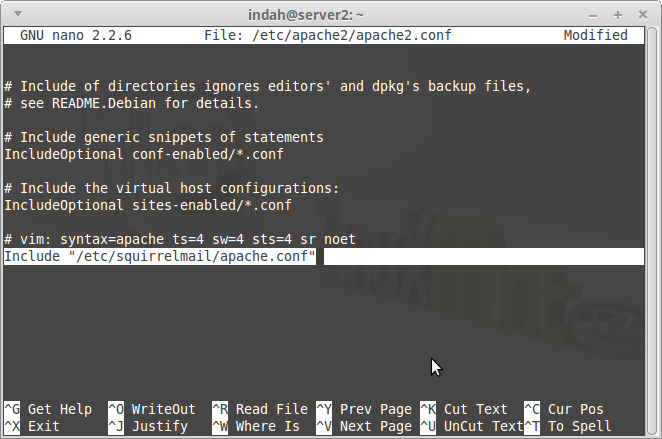
manambahkan baris berikut ke “/etc/apache2/apache2.conf” tambahkan
baris Include "/etc/squirrelmail/apache.conf"
Seperti gambar dibawah ini:
 simpan dan keluar dengan menekan ctrl+x tekan y tekan enter
3. Restart apache dengan perintah # service apache restart atau
# /etc/init.d/apache2 restart

4. Buat semacam shortcut atau symbolic dari folder “/usr/share/squirrelmail”
ke “/var/www” dengan nama symbolic mail yaitu dengan perintah :
#ln -s /usr/share/squirrel/ /var/www/mail

5. Lalu anda coba buka melalui client dengan browser dapat membuka
“10.22.1.3/squirrmail” atau “smksakti.sch.id/squirrelmail” akan muncul
seperti tampilan seperti gambar dibawah ini

6. Kemudian silahkan masukkan user name dan password yang anda
masukkan tadi,misalnya login dengan user ret. Kemudian setelah login
muncul tampilan berikut

7. Klik compose , lalu tulis alamat email user penerima no@smksakti.sch.id. lalu
anda coba tulis isi email lalu tekan send seperti gambar dibawah ini.

8. Lalu setelah terkirim anda bisa signout dan login sebagai user no apakah
sudah mendapat kan email atau belum seperti gambar dibawah email telah
terkirim ke user budi yaitu no@smksakti.sch.id

setelah dibuka:

~Semoga Bermanfaat~
Sebelum ke Instalasi dan Konfigurasi Mail Server dan Webmail | Squirrelmail perlu di ketahui terlebih dahulu bahwa Webmail berbeda dengan Mail. Webmail hanyalah merupakan frontend dari Mail. Inti mekanismenya sebenarnya terdapat pada Mail Server, bukan pada Webmail Servernya. Karena tujuan Webmail hanya untuk memudahkan user dalam mengakses Mail Server tersebut.
Seperti halnya sebuah Bank, apabila kalian ingin mengirim uang bukankah jauh lebih mudah dan praktis jika kalian mengirim uang melalui ATM daripada harus mengirim uang dari pusat Bank nya langsung? Akan tetapi, tanpa sebuah Bank, ATM tidak akan ada gunanya, sebaliknya tanpa ATM, Bank tetap akan dapat berfungsi dengan normal. Begitu pula dengan Mail dan Webmail, tanpa adanya Mail Server, Webmail Server tidak akan ada gunanya. Akan tetapi jika Mail Server tanpa Webmail Server, Mail Server tersebut tetap dapat bekerja sebagaimana biasa. Beberapa contoh Webmail yang terkenal adalah Squirrelmail, Zimbra, dan Roundcube. Squirrelmail saya pilih karena instalasi dan konfigurasinya mudah, aplikasinya ringan, dan tampilannya cukup sederhana.
Sebelum mengkonfigurasi mail server dan mengistallnya dalam konfigurasi dns anda pastikan telah sama dengan yang saya buat, yang saya maksud disini ialah adanya baris “@ IN MX 2 mail.smksakti.sch.id ” atau “ mail IN A 10.22.1.3 ” Baris ini dalam konfigurasi dns-server harus ada. Dalam installasi mail server kali ini saya akan mengunakan postfix dan courier,
Langkah-langkah installasinya :
1. Pertama, install postfix dan courier dengan perintah berikut:
" apt-get install postfix courier-pop courier-imap "

2. Kemudian muncul seperti gambar dibawah ini silahkan tekan enter untuk ok

3. Muncul pilihan seperti gambar dibawah ini silahkan anda pilih “Internet
site” alu tekan tab pilih ok tekan enter.

4. Muncul kotak seperti gambar dibawah ini silahkan anda masukan domain
yang sudah di konfigurasikan di dns server tadi yaitu “mail.smksakti.sch.id”
tekan tap pilih ok takan enter.
5. Tunggu proses installasi dan lain lain selama beberapa saat kemudian akan
muncul seperti gambar dibawah ini silahkan anda pilih yes tekan enter.

tunggu proses sampai beberapa saat setelah itu anda siap untuk mulai
mengkonfigurasi postfix mail server
Konfigurasi
8. Buat folder mail dengan perintah :
# maildirmake /etc/skel/Maildir
9. Kemudian silahkan edit file main.cf dengan pertintah :
# nano /etc/postfix/main.cf
10. Silahkan tambahkan baris berikut ke bagian paling akhir dari file
konfigurasi :
home_mailbox = Maildir/
seperti gambar berikut

11. Lalu masukan perintah :#dpkg-reconfigure postfix
digunakan untuk me re-install. ikutilah sesuai langkah dibawah ini:

seperti gambar dibawah ini silahkan tekan enter untuk ok
12. Kemudian akan muncul pilihan seperti gambar dibawah ini silahkan anda
pilih “Internet site” lalu tekan tab pilih ok tekan enter

13. Muncul kotak seperti gambar dibawah ini silahkan anda tekan tap pilih ok
takan enter
14. Lalu anda diminta memasukan postmaster silahkan anda kosongkan saja
lalu tekan tap pilih ok tekan enter
15. Kemudian akan muncul seperti kotak dibawah untuk alamat - alamat
penerima email , tidak perlu ditambahkan apapun default saja tekan tap
pilih ok tekan enter

16. Kemudian muncul “Force synchronous updates on mail queue “ silahkan
takan tap pilih No tekan enter

17. Setelah itu muncul “local network” silahkan tambahkan “0.0.0.0/0” takan
tab pilih ok tekan enter seperti gambar dibawah ini

18. Lalu setelah itu muncul pertanyaan “use procmail for local delivery ?”
silahkan tekan tab pilih no tekan enter

19. Muncul “mailbox size limit” 0 saja secara default tekan tab pilih ok
tekan enter

20. Setelah itu muncul lagi “local address extension character” silahkan tekan
tap pilih ok tekan enter
21. Lalu muncul piilhan internet protocol silahkan anda pilih IPV4 dengan
tombol arah tekan tab pilih ok tekan enter

Tunggu proses installasi nya selesai jika tidak ada masalah mail server telah selesai di konfigurasi.
Lalu setelah install mailserver yaitu postfix , cuirier-pop, courier-imap silahkan anda restart semua service tersebut dengan perintah :
#service postfix restart
#service courier-pop restart
#service courier-imap restart
#service bind9 restart

Setelah installasi dan konfigurasi mail server selesai silahkan anda menambahkan user baru dengan perintah :#adduser [nama user] , seperti gambar dibawah ini

Seperti gambar diatas saya menambahkan user ret, lalu saya membuat user no sebagai nanti percobaan untuk mentest mail server menggunakan webmail
Langkah-langkah Instalasi Webmail | squirrelmail
1. # apt-get install squirrelmail
2. Setelah terinstall konfigurasi squirrelmain dan apache2 karena terkait
sesama layanan yang berbasis web include konfigurasi squirrel dengan
manambahkan baris berikut ke “/etc/apache2/apache2.conf” tambahkan
baris Include "/etc/squirrelmail/apache.conf"
Seperti gambar dibawah ini:
3. Restart apache dengan perintah # service apache restart atau
# /etc/init.d/apache2 restart

4. Buat semacam shortcut atau symbolic dari folder “/usr/share/squirrelmail”
ke “/var/www” dengan nama symbolic mail yaitu dengan perintah :
#ln -s /usr/share/squirrel/ /var/www/mail

5. Lalu anda coba buka melalui client dengan browser dapat membuka
“10.22.1.3/squirrmail” atau “smksakti.sch.id/squirrelmail” akan muncul
seperti tampilan seperti gambar dibawah ini

6. Kemudian silahkan masukkan user name dan password yang anda
masukkan tadi,misalnya login dengan user ret. Kemudian setelah login
muncul tampilan berikut

7. Klik compose , lalu tulis alamat email user penerima no@smksakti.sch.id. lalu
anda coba tulis isi email lalu tekan send seperti gambar dibawah ini.

8. Lalu setelah terkirim anda bisa signout dan login sebagai user no apakah
sudah mendapat kan email atau belum seperti gambar dibawah email telah
terkirim ke user budi yaitu no@smksakti.sch.id

setelah dibuka:

~Semoga Bermanfaat~
Langganan:
Postingan
(
Atom
)