Rabu, 28 Oktober 2015
Setting TP-Link
Setting TP-Link
Setelah menyeting router mikrotik selanjutnya setting TP link. TP Link ini berfungsi untuk membuat hotspot. Dalam jaringan computer adalah sebuah jalur akses nirkabel (Wireless Access Point atau AP) adalah perangkat komunikasi nirkabel yang memungkinkan antar perangkat untuk terhubung ke jaringan nirkabel dengan menggunakan Wi-Fi, Bluetooth atau standar terkait.
Acces Point adalah dua fungsi peralatan jaringan yang bekerja bahu membahu membentuk unit pemancar signal wifi. Acces Point membentuk hot spot, sedangkan Router mengatur lalu lintas data. Alat ini digunakan untuk Acces Internet secara wifi.
Setting TP link dilakukan setelah setting mikrotik yang digunakan untuk peralatan jaringan yang bekerja sebagai unit pemancar signal wifi.
Langkah - langkah Setting TP Link:
1. Dalam melakukan setting acces point yang pertama harus dilakukan adalah
mengetahui ip, username, dan password dari access point tersebut.
2. Pada kasus ini kita menggunakan access point TP LINK, pada bagian
belakang access point ini terdapat keterangan:
4. Kemudian edit connection, dengan cara klik kanan pada wifi connection -->edit connection

5. Selanjutnya muncul tampilan di bawah ini, pilih creat.

6. Kemudian muncul tampilan berikut pilih IPv4 Settings. Ubah Method dari Automatic (DHCP)
menjadi Manual. Kemudian Add lalu klik pada Address ( isikan ip address), lalu isikan
networknya, dan kemudian isikan Gatewayna. Setelah itu Save.

7. Setelah itu tuliskan IP dari TP Link di webbrowser, seperti tampilan berikut.
 8. Kemudian akan muncul kotak dialog untuk memasukkan User Name dan Password.

9. Selanjutnya muncul tampilan berikut untuk melakukan setting TP Link.


10. Pilih menu Network --> LAN pastikan semua sudah terisi benar.

11. Tampilan dibawah ini merupakan pemberian identitas. Pada SSID : SMK SAKTI (misal). Pada Chenels sesuaikan dengan frekuensi anda, ini perlu diatur karena apbila ada cenel yang sama dapat terjadi tabrakan

12. Setelah selesai menyetting reboot tp-link anda. Pilih Syestem Tools --> Reboot
Sekian, Terimakasih
Setelah menyeting router mikrotik selanjutnya setting TP link. TP Link ini berfungsi untuk membuat hotspot. Dalam jaringan computer adalah sebuah jalur akses nirkabel (Wireless Access Point atau AP) adalah perangkat komunikasi nirkabel yang memungkinkan antar perangkat untuk terhubung ke jaringan nirkabel dengan menggunakan Wi-Fi, Bluetooth atau standar terkait.
Acces Point adalah dua fungsi peralatan jaringan yang bekerja bahu membahu membentuk unit pemancar signal wifi. Acces Point membentuk hot spot, sedangkan Router mengatur lalu lintas data. Alat ini digunakan untuk Acces Internet secara wifi.
Setting TP link dilakukan setelah setting mikrotik yang digunakan untuk peralatan jaringan yang bekerja sebagai unit pemancar signal wifi.
Langkah - langkah Setting TP Link:
1. Dalam melakukan setting acces point yang pertama harus dilakukan adalah
mengetahui ip, username, dan password dari access point tersebut.
2. Pada kasus ini kita menggunakan access point TP LINK, pada bagian
belakang access point ini terdapat keterangan:
IP: 192.168.1.154
User Name : admin
Password : admin
User Name : admin
Password : admin
3. Selanjutnya hubungkan kabel power/adapter dari TP Link ke sumber listrik. Hubungkan juga TP
Link dengan PC/ Laptop menggunakan kabel UTP.
Link dengan PC/ Laptop menggunakan kabel UTP.
4. Kemudian edit connection, dengan cara klik kanan pada wifi connection -->edit connection
--> kemudian muncul tampilan di bawah ini. Kemudian pilih Add.

5. Selanjutnya muncul tampilan di bawah ini, pilih creat.
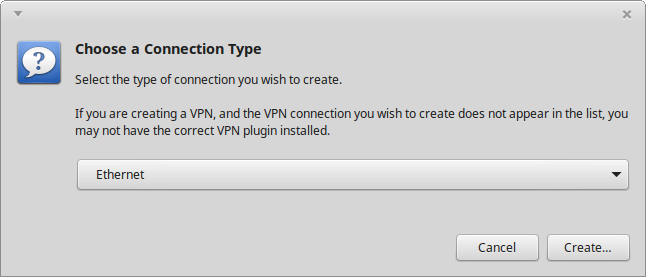
6. Kemudian muncul tampilan berikut pilih IPv4 Settings. Ubah Method dari Automatic (DHCP)
menjadi Manual. Kemudian Add lalu klik pada Address ( isikan ip address), lalu isikan
networknya, dan kemudian isikan Gatewayna. Setelah itu Save.

7. Setelah itu tuliskan IP dari TP Link di webbrowser, seperti tampilan berikut.


9. Selanjutnya muncul tampilan berikut untuk melakukan setting TP Link.


10. Pilih menu Network --> LAN pastikan semua sudah terisi benar.

11. Tampilan dibawah ini merupakan pemberian identitas. Pada SSID : SMK SAKTI (misal). Pada Chenels sesuaikan dengan frekuensi anda, ini perlu diatur karena apbila ada cenel yang sama dapat terjadi tabrakan

12. Setelah selesai menyetting reboot tp-link anda. Pilih Syestem Tools --> Reboot
Sekian, Terimakasih
Selasa, 27 Oktober 2015
Setting Mikrotik di Winbox
Setting Mikrotik di Winbox Secara Dynamic
1. Siapkan router
mikrotik
2. hubungkan
mikrotik dengan laptop/pc menggunakan kabel utp.
3. buka aplikasi
winbox

4. pilih conek ke
mac address yang memiliki ip 0.0.0.0
5. lalu klik connect
6. kemudian beri
identitas dari mikrotik dengan cara pilih syistem-→ identity lalu
beri nama, misal
SMK SAKTI

7. Kemudian ke
interface. Pada ether 1 beri nama WAN dengan cara klik ether1 lalu
tombol C .
pada ether2
menjadi admin. Lalu untuk ether-ether selanjutnya sesuaikan dengan
rancangan
yang telah dibuat
sebelumnya. Ether 5 untuk hostpot. Hidupkan wlan1 dengan cara klik
Wlan
kemudian pilih
icon V pada ikon di atas.

. Setelah itu
berikan IP dari ether-ether tersebut dan tidak boleh sama. Pada ether
1 tidak perlu
karena WAN akan
mendapatkan IP otomatis. Dalam pemberian IP atau prefiknya juga harus
di
sesuaikan dengan
penggunanya. Pilih tanda + kemudian isikan ip add dan sesuaikan
interface
nya. Apply –> ok.
Dari interface ether2 sampai Wlan.
9. setelah itu pilih
IP --> DHCP Client → klik ikon + → ether1 (WAN) → apply →
ok. Lihat apakah
sudah bound.

10. kemudian IP →
DNS → pada servers tambahkan DNS nya. Pilih tanda kebawah untuk
menambahkan
DNS nya.

11. masuk ip dhcp
server → dhcp setup → tentukan DHCP server interface pilih ether
yang
diperlukan
kecuali ether 1 karena ether1 untuk dhcp client. Misalnya ether2
(admin) ether5
(hostpot) →
ikuti perintahnya dengan di Next-next terus hingga successful lalu
ok.
12. pilih IP lagi →
firewall → NAT → pilih ikon + → pada general chain:scrnat →
Out interface:
pilih ether1.
Kemudian pilih action, ubah action menjadi masquerade → lalu apply
→ ok


13. Masuk pada
wireles → Interface → klik dua kali pada Wilan → wireless ubah
mode: menjadi
apbridge ,
ubah band menjadi 2GHz-B/G/N, ubah frekuency dengan cara di scan
dahulu untuk
mengetahui
frekuensi berapa yang belum ada agar tidak terjadi tabrakan. Misalnya
yang tidak
ada 2432 maka
pada frekuency isikan 2432. Setelah frekuency lalu ubah nama SSID
misalnya
SMK SAKTI
(pemberian identitas pada wifi). Kemudian apply → ok.
14. Lalu System →
NTP Client beri tanda v pada enable. Lalu isikan primary NTP Server
dan
Secondary NTP
Server. Kemudian apply → ok.

15. Lalu System →
clock → Time Zone Name: Asia/Jakarta → apply → ok.
16. System lagi →
password → new password: SMKSAKTI (misal) dan confirm password:
SMKSAKTI
(misal).

17. IP → Hostpot →
user profile → general → ubah Name : SMKSAKTI (misal) –>
shared user :
75 (misal).
Apply → ok.Kemudian user → ubah nama: SMK SAKTI(misal) dan
password :
SMKSAKTI(misal) → apply → ok. Kemudian server profile → login →
hilangkan tanda pada
cookie →
apply → ok . Servers → pilih tanda + lalu tentukan Hostpot
Interface: ether5 (misal)
kemudian ikuti
perintah selanjutnya next-next… kemudian untuk DNS Name : Login
SMKSAKTI
(misal) → apply → ok.

Kemudian cek pada
terminal: ping google.com

Coba juga di webbrowser ;)
~Semoga Bermanfaat~
Pengenalan Mikrotik
Pengenalan Mikrotik
MikroTik adalah perusahaan kecil berkantor pusat di Latvia, bersebelahan dengan Rusia yang dibentuk oleh John Trully dan Arnis Riekstins. John Trully adalah seorang Amerika yang berimigrasi ke Latvia. Di Latvia ia berjumpa dengan Arnis seorang sarjana Fisika dan Mekanik sekitar tahun 1995. MikroTik RouterOS adalah sistem operasi dan perangkat lunak yang dapat digunakan untuk menjadikan komputer biasa menjadi router network yang handal, mencakup berbagai fitur yang dibuat untuk ip network dan jaringan wireless. Fitur-fitur tersebut diantaranya: Firewall & Nat, Routing, Hotspot, Point to Point Tunneling Protocol, DNS server, DHCP server, Hotspot, dan masih banyak lagi fitur lainnya.
John dan Arnis mulai me-routing dunia pada tahun 1996, misi MikroTik sendiri yaitu me-routing seluruh dunia. Mulai dengan sistem Linux dan MS-DOS yang dikombinasikan dengan teknologi Wireless-LAN (WLAN) Aeronet berkecepatan 2 Mbps di Moldova, negara tetangga Latvia, baru kemudian melayani lima pelanggannya di Latvia.
Prinsip dasar mereka bukan membuat Wireless ISP (W-ISP), tetapi membuat program router yang handal dan dapat dijalankan diseluruh dunia. Latvia hanya merupakan tempat eksperimen John dan Arnis, karena saat ini mereka sudah membantu negara-negara lain termasuk Srilanka yang melayani sekitar 400 pengguna.
Linux yang pertama kali digunakan adalah Kernel 2.2 yang dikembangkan secara bersama-sama dengan bantuan 5-15 orang staff Research and Development (R&D) MikroTik yang sekarang menguasai dunia routing di negara-negara berkembang. Menurut Arnis, selain staf di lingkungan MikroTik, mereka juga merekrut tenega-tenaga lepas dan pihak ketiga yang dengan intensif mengembangkan MikroTik secara marathon.
17. M3P: merupakan MikroTik Protokol Paket Packer yang digunakan dalam wireless links dan ethernet.
sumber : https://id.wikipedia.org/wiki/MikroTik
MikroTik adalah perusahaan kecil berkantor pusat di Latvia, bersebelahan dengan Rusia yang dibentuk oleh John Trully dan Arnis Riekstins. John Trully adalah seorang Amerika yang berimigrasi ke Latvia. Di Latvia ia berjumpa dengan Arnis seorang sarjana Fisika dan Mekanik sekitar tahun 1995. MikroTik RouterOS adalah sistem operasi dan perangkat lunak yang dapat digunakan untuk menjadikan komputer biasa menjadi router network yang handal, mencakup berbagai fitur yang dibuat untuk ip network dan jaringan wireless. Fitur-fitur tersebut diantaranya: Firewall & Nat, Routing, Hotspot, Point to Point Tunneling Protocol, DNS server, DHCP server, Hotspot, dan masih banyak lagi fitur lainnya.
John dan Arnis mulai me-routing dunia pada tahun 1996, misi MikroTik sendiri yaitu me-routing seluruh dunia. Mulai dengan sistem Linux dan MS-DOS yang dikombinasikan dengan teknologi Wireless-LAN (WLAN) Aeronet berkecepatan 2 Mbps di Moldova, negara tetangga Latvia, baru kemudian melayani lima pelanggannya di Latvia.
Prinsip dasar mereka bukan membuat Wireless ISP (W-ISP), tetapi membuat program router yang handal dan dapat dijalankan diseluruh dunia. Latvia hanya merupakan tempat eksperimen John dan Arnis, karena saat ini mereka sudah membantu negara-negara lain termasuk Srilanka yang melayani sekitar 400 pengguna.
Linux yang pertama kali digunakan adalah Kernel 2.2 yang dikembangkan secara bersama-sama dengan bantuan 5-15 orang staff Research and Development (R&D) MikroTik yang sekarang menguasai dunia routing di negara-negara berkembang. Menurut Arnis, selain staf di lingkungan MikroTik, mereka juga merekrut tenega-tenaga lepas dan pihak ketiga yang dengan intensif mengembangkan MikroTik secara marathon.
Router Mikrotik didesain dengan system modular, sehingga
dimungkinkan untuk menambah interface wireless sesuai dengan kebutuhan, hingga
sebanyak jumlah slot minipci yang tersedia. Processor dan memori yang tersedia
sebanding dengan kemampuan routerboard untuk mengalirkan koneksi data, baik
sesuai dengan bps (bit per second) maupun pps (packet per second) nya.
Jenis jenis Mikrotik :
1. Mikrotik RouterOS™
Adalah versi MikroTik dalam bentuk perangkat lunak yang dapat diinstal
pada Personal Computer (PC) melalui CD. File yang dibutuhkan dapat
diunduh dalam bentuk file image MikroTik RouterOS dari website resmi
MikroTik,www.mikrotik.com. Namun, file image ini merupakan versi trial
MikroTik yang hanya dapat dalam waktu 24 jam saja. Untuk dapat
menggunakannya secara full time, harus membeli lisensi key dengan
catatan satu lisensi hanya untuk satu harddisk.
2. Build in Hardware Mikrotik
Merupakan MikroTik dalam bentuk perangkat keras yang khusus dikemas
dalam board router, atau sering disebut routerBoard, yang di dalamnya
sudah terinstal sistem operasi MikroTik RouterOS. Untuk versi ini,
lisensi sudah termasuk dalam board MkroTik. Pada Router board ini
penguna langsung dapat memakainya, tanpa harus melakukan insatalasi
sistem operasi. Router Board ini dikemas dalam beberapa bentuk dan
kelengkapannya sendiri sendiri. Ada yang difungsikan sebagai Indoor
Router, Outdoor Router maupun ada yang dilengkapi dengan wireless route.
Fitur fitur Mikrotik :
1. Address List: merupakan kumpulan kelompok IP Address yang berdasarkan nama
2. Bridge: seperti namanya yang ini mempunyai fungsi untuk bridge
spinning'tree dan multiple bridge interface bisa juga untuk bridging
firewalling
3. Data Rate Management: merupakan QoS yang memiliki dasar HTB yang menggunakan:
- burst
- PCQ
- RED
- SFQ
- FIFO queue
- CIR
- MIR
- limit antar peer to peer
4. Asynchronous : mempunyai dukungan untuk serial PPP dial-in atau dial-out, memiliki otentikasi CHAP,
PAP, MSCHAPv1 dan MSCHAPv2, Radius, dial on demand, modem pool hingga 128 ports.
5. Bonding: mengkombinsaikan beberapa ethernet dalam satu pipa pada koneksi yang sangat cepat.
6. DHCP: support DHCP tiap antarmuka
DHCP Relay
DHCP Client, multiple network DHCP
static and dynamic DHCP leases.
Monitoring penghitungan: mampu menghitung Traffic IP, log, statistik graph
7. NTP: kepanjangan NTP adalah Network Time Protokol yang berguna
didalam server dan clients atau bisa juga untuk mengsinkronisasi
menggunakan GPS system.
8. Poin to Point Tunneling Protocol
9. Proxy: kemampuannya untuk Cache FTP dan HTTP proxy server, HTTPS
proxy bisa juga untuk transparent proxy DNS dan HTTP, sangat support
protokol SOCKS, parent proxy, static DNS.
10. Routing: RIP v1/v2,OSPF v2,BGP v4
11. SDSL: support Single Line DSL, mampu memutuskan suatu jalur koneksi
dan jaringan, artinya kita berkuasa jika kita yang pegang settingan
ini..
12. Simple Tunnel: Ethernet over IP, untuk konsep EOIP anda bisa lihat di sini.
13. SNMP: Simple Network Monitoring Protocol untuk read only
14. Synchronous:
Firewall dan NAT: support untuk filterisasi koneksi peer to peer, source
NAT dan destination NAT. keunggulan nya adalah kemampuannya dalam
memfilter berdasarkan:
MAC address
IP address
range port
protokol IP
pemilihan opsi protokol seperti ICMP
TCP Flags dan MSS
15. Hotspot: bagian ini semua sudah tahu, didalamnya memiliki Hotspot
gateway dengan otentikasi RADIUS. support untuk limit data, SSL ,HTTPS.
16. IPSec: Fitur yang ada adalah :
-Protokol AH dan ESP untuk IPSec
-MODP Diffie Hellmann groups 1,2,5
-MD5 dan algoritma SHA1 hashing;
-mampu mengalogritma enkirpsi menggunakan DES, 3DES, AES-128, AES-192, AES-256;
-Perfect Forwarding Secresy (PFS) MODP groups 1, 2,5
17. M3P: merupakan MikroTik Protokol Paket Packer yang digunakan dalam wireless links dan ethernet.
18. ISDN: support untuk ISDN dial in dan dial out. dengan beberapa otentikasi dibawah ini :
PAP, CHAP, MSCHAPv1 dan MSCHAPv2, Radius.
supporting 128K bundle, Cisco HDLC, x751, x75ui, x75bui line protokol.
19. MNDP: merupakan MikroTik Discovery Neighbour Protokol, seperti
kebanyakan mempunyai dukungan untuk Cisco Discovery Protokol (CDP).
20. Tool: seperti pada umumnya sebuah router biasa, disini juga dapat
test Ping, Trace route, bandwidth test, ping flood, telnet, SSH, packet
sniffer, Dinamik DNS update.
21. VLAN : Mendukung Virtual LAN IEEE 802.1q untuk jaringan ethernet dan wireless; multiple VLAN; VLAN bridging.
22. WinBox: sebuah aplikasi untuk remote dan mengkonfigurasi MikroTik itu sendiri.
sumber : https://id.wikipedia.org/wiki/MikroTik
http://catatanblogkecil.blogspot.co.id/2013/12/pengertian-dan-sejarah-mikrotik.html
Senin, 26 Oktober 2015
Frekuensi Radio
Frekuensi
Telekomunikasi nirkabel adalah transfer informasi antara dua atau lebih titik yang tidak terhubung oleh kabel (penghantar listrik). Contoh dari jaringan nirkabel adalah GPS, Handphone, radio, PDA (Personal Digital Asistant). Cahaya, warna, AM dan radio FM, dan perangkat elektronik memanfaatkan spektrum elektromagnetik. Frekuensi dari spektrum radio yang tersedia untuk digunakan untuk komunikasi diperlakukan sebagai sumber daya publik dan diatur oleh organisasi nasional seperti Komisi Komunikasi Federal di Amerika Serikat, atau Ofcom di Inggris.
Syarat dari terjadinya komunikasi dalam jaringan adalah adanya identitas atau mac address yang terdapat pada layer data link.
Local Area Network memiliki frekuensi 2,4 dan 5,8 yang diciptakan dan dioperasikan oleh IEEE (Institute of Electrical and Electronik Engineers) adalah sebuah organisasi profesi nirlaba yang terdiri dari banyak ahli di bidang teknik yang mempromosikan pengembangan standar-standar dan bertindak sebagai pihak yang mempercepat teknologi-teknologi baru dalam semua aspek dalam industri dan rekayasa yang termasuk telekomunikasi, jaringan komputer, antariksa, dan elektronika.
Dalam IEEE ada code tertentu untuk standarisasi dalam teknologi komunikasi:
WiMAX adalah singkatan dari Worldwide Interoperability for Microwave Access, merupakan teknologi akses nirkabel pita lebar (broadband wireless access atau disingkat BWA) yang memiliki kecepatan akses yang tinggi dengan jangkauan yang luas. Speedy.
CDMA adalah sistem komunikasi pribadi berbasis nirkabel yang menggunakan pita yang lebih lebar. Dirancang untuk menyediakan layanan mobile.
Wireless LAN menyediakan tiga jalur:
1. 802.11-b : Wireless Lan yang menggunakan Frequency 2.4Ghz berkecepatan transfer data
11Mbps.
2. 802.11-b/g : Wireless Lan yang menggunakan Frequency2.4Ghz berkecepatan transfer data
54Mbps.
3. 802.11-b/g/n : Wireless Lan yang menggunakan Frequency 2.4Ghz berkecepatan transfer data. 300Mbps.
Telekomunikasi nirkabel adalah transfer informasi antara dua atau lebih titik yang tidak terhubung oleh kabel (penghantar listrik). Contoh dari jaringan nirkabel adalah GPS, Handphone, radio, PDA (Personal Digital Asistant). Cahaya, warna, AM dan radio FM, dan perangkat elektronik memanfaatkan spektrum elektromagnetik. Frekuensi dari spektrum radio yang tersedia untuk digunakan untuk komunikasi diperlakukan sebagai sumber daya publik dan diatur oleh organisasi nasional seperti Komisi Komunikasi Federal di Amerika Serikat, atau Ofcom di Inggris.
Syarat dari terjadinya komunikasi dalam jaringan adalah adanya identitas atau mac address yang terdapat pada layer data link.
Local Area Network memiliki frekuensi 2,4 dan 5,8 yang diciptakan dan dioperasikan oleh IEEE (Institute of Electrical and Electronik Engineers) adalah sebuah organisasi profesi nirlaba yang terdiri dari banyak ahli di bidang teknik yang mempromosikan pengembangan standar-standar dan bertindak sebagai pihak yang mempercepat teknologi-teknologi baru dalam semua aspek dalam industri dan rekayasa yang termasuk telekomunikasi, jaringan komputer, antariksa, dan elektronika.
Dalam IEEE ada code tertentu untuk standarisasi dalam teknologi komunikasi:
- 802.1: LAN/MAN Management and Media Access Control Bridges
- 802.2: Logical Link Control (LLC)
- 802.3: CSMA/CD (Standar untuk Ehernet Coaxial atau UTP)
- 802.4: Token Bus
- 802.5: Token Ring (bisa menggunakan kabel STP)
- 802.6: Distributed Queue Dual Bus (DQDB) MAN
- 802.7: LAN Broadband
- 802.8: Fiber Optik LAN & MAN (Standar FDDI)
- 802.9: Integrated Services LAN Interface (standar ISDN)
- 802.10: LAN/MAN Security (untuk VPN)
- 802.11: LAN nirkabel (Wi-Fi)
- 802.12: Demand Priority Access Method
- 802.15: PAN nirkabel (Personal Area Network) > IrDA dan Bluetooth
- 802.16: Broadband Wireless Access (standar untuk WiMAX
WiMAX adalah singkatan dari Worldwide Interoperability for Microwave Access, merupakan teknologi akses nirkabel pita lebar (broadband wireless access atau disingkat BWA) yang memiliki kecepatan akses yang tinggi dengan jangkauan yang luas. Speedy.
CDMA adalah sistem komunikasi pribadi berbasis nirkabel yang menggunakan pita yang lebih lebar. Dirancang untuk menyediakan layanan mobile.
Wireless LAN menyediakan tiga jalur:
1. 802.11-b : Wireless Lan yang menggunakan Frequency 2.4Ghz berkecepatan transfer data
11Mbps.
2. 802.11-b/g : Wireless Lan yang menggunakan Frequency2.4Ghz berkecepatan transfer data
54Mbps.
3. 802.11-b/g/n : Wireless Lan yang menggunakan Frequency 2.4Ghz berkecepatan transfer data. 300Mbps.
Sabtu, 24 Oktober 2015
Installasi NTP Server di Command Line Linux
NTP (Network Time Protocol) digunakan untuk meng-sinkronkan sistem waktu pada komputer terhadap sumber yang akurat, melalui jaringan internet dan mentransmisikan paket informasi waktu kepada komputer client yang meminta.
1. Install terlebih dahulu paket ntp (server), dan ntpdate (client) , dengan perintah :
# apt-get install ntp ntpdate
 2. konfigurasi ntp dengan perintah:
#nano /etc/ntp.conf
Kemudian cari baris server 0-3. Beri tanda # disetiap server 0-3. Kemudian tambahkan
server 127.127.1.0

Setelah itu, cari baris restrict "#restrict 192.168.123.0 mask 255.255.255.0 notrust",
hilangkan tanda # kemudian ubah baris tersebut menjadi “restrict 192.168.137.0
mask255.255.255.0 nomodify notrap”
 Lalu simpan dengan ctrl+x y enter
3. Kemudian restart ntp dengan perintah :
#service ntp restart

4. Kemudian cek ntp server dengan perintah :
#ntpq -p
Jika pada bagian “jitter” bernilai 0.001 atau 0.000, berarti sudah benar.

5. Lalu coba dengan mengetes terlebih dahulu melalui server debian langsung dengan perintah
#ntpdate -u 127.0.0.1

1. Install terlebih dahulu paket ntp (server), dan ntpdate (client) , dengan perintah :
# apt-get install ntp ntpdate

#nano /etc/ntp.conf
Kemudian cari baris server 0-3. Beri tanda # disetiap server 0-3. Kemudian tambahkan
server 127.127.1.0

Setelah itu, cari baris restrict "#restrict 192.168.123.0 mask 255.255.255.0 notrust",
hilangkan tanda # kemudian ubah baris tersebut menjadi “restrict 192.168.137.0
mask255.255.255.0 nomodify notrap”

3. Kemudian restart ntp dengan perintah :
#service ntp restart

4. Kemudian cek ntp server dengan perintah :
#ntpq -p
Jika pada bagian “jitter” bernilai 0.001 atau 0.000, berarti sudah benar.

5. Lalu coba dengan mengetes terlebih dahulu melalui server debian langsung dengan perintah
#ntpdate -u 127.0.0.1

Jumat, 23 Oktober 2015
Perintah dasar Command Line pada Linux Mint
Perintah dasar Command Line pada Linux Mint
Hari ini saya
belajar mengenai terminal pada linux mint. Saya belajar perintah
dasarnya, seperti
1. # cd /home
masuk
ke direktori '/home'
2. # cd ..
kembali
satu tingkat di atas direktori saat ini
3. #ls
tampilkan
berkas-berkas dalam direktori
4. # ls -l
menampilkan
detil berkas dalam direktori
5. # ls -a
menampilkan
berkas-berkas yang tersembunyi.
6. #date
melihat tanggal
7. # mkdir
membuat directory
8. # rmdir
menghapus directory
9. #cat /proc/cpuinfo
mengetahui info mengenai cpu
6. #date
melihat tanggal
7. # mkdir
membuat directory
8. # rmdir
menghapus directory
9. #cat /proc/cpuinfo
mengetahui info mengenai cpu


Kamis, 22 Oktober 2015
Pengenalan TCP/IP
Pengenalan TCP/IP
TCP/IP (singkatan dari Transmission Control Protocol/Internet Protocol) jika diterjemahkan adalah Protokol Kendali Transmisi/Protokol Internet, adalah gabungan dari protokol TCP (Transmission Control Protocol) dan IP (Internet Protocol) sebagai sekelompok protokol yang mengatur komunikasi data dalam proses tukar-menukar data dari satu komputer ke komputer lain di dalam jaringan internet yang akan memastikan pengiriman data sampai ke alamat yang dituju. Protokol ini tidaklah dapat berdiri sendiri, karena memang protokol ini berupa kumpulan protokol (protocol suite). Protokol ini juga merupakan protokol yang paling banyak digunakan saat ini, karena protokol ini mampu bekerja dan diimplementasikan pada lintas perangkat lunak (software) di berbagai sistem operasi Istilah yang diberikan kepada perangkat lunak ini adalah TCP/IP stack.
Protokol TCP/IP dikembangkan pada akhir dekade 1970-an hingga awal 1980-an sebagai sebuah protokol standar untuk menghubungkan komputer-komputer dan jaringan untuk membentuk sebuah jaringan yang luas (WAN). TCP/IP merupakan sebuah standar jaringan terbuka yang bersifat independen terhadap mekanisme transport jaringan fisik yang digunakan, sehingga dapat digunakan di mana saja. Protokol ini menggunakan skema pengalamatan yang sederhana yang disebut sebagai alamat IP (IP Address) yang mengizinkan hingga beberapa ratus juta komputer untuk dapat saling berhubungan satu sama lainnya di Internet. Protokol ini juga bersifat routable yang berarti protokol ini cocok untuk menghubungkan sistem-sistem berbeda (seperti Microsoft Windows dan keluarga UNIX) untuk membentuk jaringan yang heterogen.
Sumber : https://id.wikipedia.org/wiki/Internet_protocol_suite
TCP/IP (singkatan dari Transmission Control Protocol/Internet Protocol) jika diterjemahkan adalah Protokol Kendali Transmisi/Protokol Internet, adalah gabungan dari protokol TCP (Transmission Control Protocol) dan IP (Internet Protocol) sebagai sekelompok protokol yang mengatur komunikasi data dalam proses tukar-menukar data dari satu komputer ke komputer lain di dalam jaringan internet yang akan memastikan pengiriman data sampai ke alamat yang dituju. Protokol ini tidaklah dapat berdiri sendiri, karena memang protokol ini berupa kumpulan protokol (protocol suite). Protokol ini juga merupakan protokol yang paling banyak digunakan saat ini, karena protokol ini mampu bekerja dan diimplementasikan pada lintas perangkat lunak (software) di berbagai sistem operasi Istilah yang diberikan kepada perangkat lunak ini adalah TCP/IP stack.
Protokol TCP/IP dikembangkan pada akhir dekade 1970-an hingga awal 1980-an sebagai sebuah protokol standar untuk menghubungkan komputer-komputer dan jaringan untuk membentuk sebuah jaringan yang luas (WAN). TCP/IP merupakan sebuah standar jaringan terbuka yang bersifat independen terhadap mekanisme transport jaringan fisik yang digunakan, sehingga dapat digunakan di mana saja. Protokol ini menggunakan skema pengalamatan yang sederhana yang disebut sebagai alamat IP (IP Address) yang mengizinkan hingga beberapa ratus juta komputer untuk dapat saling berhubungan satu sama lainnya di Internet. Protokol ini juga bersifat routable yang berarti protokol ini cocok untuk menghubungkan sistem-sistem berbeda (seperti Microsoft Windows dan keluarga UNIX) untuk membentuk jaringan yang heterogen.
Sumber : https://id.wikipedia.org/wiki/Internet_protocol_suite
Pengertian TKJ
Pengertian TKJ
Teknik Komputer dan Jaringan merupakan ilmu berbasis Teknologi Informasi dan Komunikasi terkait kemampuan algoritma, dan pemrograman komputer, perakitan komputer, perakitan jaringan komputer, dan pengoperasian perangkat lunak, dan internet. Teknik komputer, dan jaringan juga membutuhkan pemahaman di bidang teknik listrik, dan ilmu komputer sehingga mampu mengembangkan, dan mengintegrasikan perangkat lunak, dan perangkat keras.
sumber : https://id.wikipedia.org/wiki/Teknik_komputer_dan_jaringan
Teknik Komputer dan Jaringan merupakan ilmu berbasis Teknologi Informasi dan Komunikasi terkait kemampuan algoritma, dan pemrograman komputer, perakitan komputer, perakitan jaringan komputer, dan pengoperasian perangkat lunak, dan internet. Teknik komputer, dan jaringan juga membutuhkan pemahaman di bidang teknik listrik, dan ilmu komputer sehingga mampu mengembangkan, dan mengintegrasikan perangkat lunak, dan perangkat keras.
sumber : https://id.wikipedia.org/wiki/Teknik_komputer_dan_jaringan
Langganan:
Postingan
(
Atom
)